Total Pageviews

BUDAYAKAN MEMBACA AMATI TIRU DAN MODIFIKASI !!

CONTOH SURAT LAMARAN KERJA

Kudus, 6 Oktober 2011
Perihal : Lamaran Pekerjaan
Lampiran : 7 lembar
Yth. Bapak Sanusi
Kepala HRD PT. Pura Persada

Dengan hormat,
Bersama surat ini saya mengajukan lamaran pekerjaan di Perusahaan Bapak/Ibu untuk menempati posisi sebagai Teknisi. Berikut ini data diri saya.
Nama : Rio Haryanto
Tempat, tanggal lahir: Kudus, 17 Agustus 1995
Pendidikan terakhir : SMK 2 Kudus jurusan Teknik Mesin
Alamat : Jalan Sudirman no.37 Kudus
No. HP : 0897 6576 0202

Sebagai bahan pertimbangan bagi Bapak/Ibu, saya lampirkan :

1. Curriculum Vitae (CV) / Daftar riwayat hidup
2. Photo copy Ijazah SMK yang dilegalisir
3. Photo copy Surat Berkelakuan Baik
4. Photo copy Surat Keterangan Berbadan Sehat
5. Photo copy Surat Pengalaman Kerja
6. Photo copy KTP
7. Pas Foto 4X6

Saya yakin dan percaya bahwa posisi ini merupakan suatu pekerjaan yang menarik dan menantang karenanya saya sangat tertarik untuk dapat segera bergabung dengan perusahaan Bapak/Ibu sebagai Teknisi. Besar harapan saya untuk dapat bergabung menjadi teknisi di perusahaan yang Bapak pimpin.
Atas perhatian Bapak/Ibu, saya ucapkan terima kasih.


Hormat saya,

Mengatasi File/Folder Access Denied di Windows 7


Adakalanya, mungkin saja kita (sebagai pengguna Windows 7) pernah mengalami masalah ketika mendapati file dari komputer lain atau dari internet yang terkadang file tersebut tidak dapat di akses (buka, copy, atau hapus), kemudian memunculkan pesan Acces is denied, meskipun sebelumnya kita telah masuk dengan hak akses sebagai Administrator.
Apa yang menyebabkan hal ini terjadi ?
2 edisi terakhir, setelah Windows XP – Vista dan Windows 7, menerapkan tingkat keamanan yang lebih dibandingkan dengan edisi – edisi Windows sebelumnya. Salah satunya adalah adanya fungsi keamanan, kontrol akses terhadap file atau objek tertentu di komputer. Hal ini bertujuan untuk lebih mengamankan komputer terhadap pengguna tidak berhak untuk mengakses file/objek tersebut. Hanya pengguna yang sudah diberikan izin saja bisa mengaksesnya.
Jadi , ketika kita suatu saat mendapatkan file dari luar PC kita (komputer lain atau internet) dan kita tidak dapat membukanya, menyalin, atau bahkan menghapusnya, bisa jadi – kemungkinan besar file ini tidak mempunyai user atau group yang mengizinkan untuk mengaksesnya.
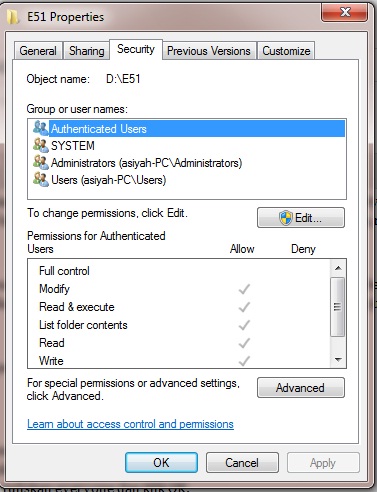
Untuk memeriksanya, kita bisa klik kanan pada file ini, pilih Properties kemudian lihat tab Security. Apakah pada kotak Group or user names : tertulis “No groups or users have permission to access this object. However….”? Jika iya, maka perkiraan kita tadi benar adanya
Bagaimana cara mengatasinya?
Mengatasi permasalahan tersebut, maka kita harus memberi hak akses pada file atau objek yang belum diberi izin tersebut. Ada 2 cara yang bisa kita lakukan, yaitu melakukan konfigurasi manual melalui settingan Windows atau bisa juga melalui modifikasi pada registry.
Cara Manual :
1. Klik kanan pada file, lalu pilih Properties dan buka tab Security seperti gambar dibawah ini.

 Gambar 1. Tab Security
2. Kemudian klik tombol Edit untuk menampilkan pengaturan Security.

Gambar 2. Edit Tab Security

3. Klik pada tombol Add kemudian fokus pada Enter the object names to select (examples).
4. Kemudian pada kotak dibawahnya tuliskan everyone dan klik OK.

Gambar 3. Select Users
5. Setelah ditambahkan pengguna, selanjutnya atur hak akses yang akan diberikan, dengan cara mencentang kotak Allow dan Deny pada Permission for Everyone. (misalnya, Full control, Modify, Read & executable, dan sebagainya).
Gambar 4. Tab Security
6. Semua sudah? Tinggal klik Apply dan OK.
Editing Registry:
Dengan melakukan modifikasi pada registry, berarti kita akan mengambil alih hak akses file tersebut (take ownership). Adapun caranya adalah :
1. Buka Notepad


Gambar 5. Notepad
2. kemudian copy – paste baris teks berikut dan simpan dalam ekstensi .reg. (misalnya, take-ownnership.reg)
Windows Registry Editor Version 5.00
[HKEY_CLASSES_ROOT\*\shell\runas]
@=”Take Ownership”
“NoWorkingDirectory”=””
[HKEY_CLASSES_ROOT\*\shell\runas\command]
@=”cmd.exe /c takeown /f \”%1\” && icacls \”%1\” /grant administrators:F”
“IsolatedCommand”=”cmd.exe /c takeown /f \”%1\” && icacls \”%1\” /grant administrators:F”
[HKEY_CLASSES_ROOT\Directory\shell\runas]
@=”Take Ownership”
“NoWorkingDirectory”=””
[HKEY_CLASSES_ROOT\Directory\shell\runas\command]
@=”cmd.exe /c takeown /f \”%1\” /r /d y && icacls \”%1\” /grant administrators:F /t”
“IsolatedCommand”=”cmd.exe /c takeown /f \”%1\” /r /d y && icacls \”%1\” /grant administrators:F /t


Setelah Anda simpan file tersebut dengan ekstensi REG, selanjutnya jalankan file dengan cara klik ganda kemudian klik Yes. Untuk melakukan pengecekan (apakah file REG tadi berjalan lancar), klik kanan sebuah file (apa saja) kemudian kita akan mendapati opsi menu baru bernama Take Ownership.
Jadi, saat kita menemui file tanpa hak akses tadi, kita tinggal klik kanan pada file tersebut lalu pilih Take Ownership untuk memberikan Administrator hak penuh mengakses file.

Setting Access Point (TP-LINK)

Sebelumnya merk Access Point yang digunakan adalah TP-LINK, dan berikut tutorial penyettingannya. Cekidot …
  1. Pertama jelas, siapkan Access Pointnya, kemudian pasang antena, kabel arus/power, kabel LAN pada Access Point dan koneksikan kabel LAN ke komputer.
  2. Setting IP Address dengan cara masuk ke Control Panel – Network Connections – double click pada icon Local Area Connection – pilih Internet Protocol TCP/IP – klikProperties – pilih Use the following IP Address.
  3. Isikan IP Address, misal :IP Address : 192.168.1.2
    Subnet mask : 255.255.255.0
    Preferred DNS server : 192.168.1.254
Kemudian klik OK – Close.

4.   Selanjutnya kita panggil IP Address komputer dan IP Address pada Access Point (TP-LINK) untuk mengetes apakah sudah terkoneksi dengan benar.
Klik Start – Run – ketikkan cmd tekan enter – setelah masuk ke command prompt, kita panggil IP Address komputer terlebih dahulu caranya ketik:
ping 192.168.1.2 — tekan Enter

5.   Jika berhasil maka akan keluar pesan “Reply from ….”
6.   Sekarang tinggal kita panggil IP Address pada Access Pointnya, untuk mengetahui IP Addressnya silakan lihat pada bagian bawah Access Point. Disana terdapat username, password, dan IP Addressnya. Misal IP Addressnya 192.168.1.254, maka ketikkan pada command prompt sbb:
ping 192.168.1.254 — tekan Enter
7.  Jika berhasil maka akan keluar pesan “Reply from ….”
8. Nah, sekarang tinggal penyettingan Access Pointnya. Buka browser misal Firefox, ketikkan IP Address Access Point tadi (192.168.1.254) pada Address bar tekan Enter.
9.   Masukkan username dan password Access Point (username dan password bisa Anda lihat dibagian bawah Access Point). Biasanya username : admin , password : admin. Kemudian tekan Enter.
10. Kita telah masuk dihalaman Admin AP, disinilah kita mengkonfigurasi atau me-manage semua pengaturan dan fungsi Access Point.
11.   Masuk ke tab Network, tentukan pengaturan standard sbb :
Kemudian klik Save.
12.  Lalu masuk ke tab Wireless (bawahnya tab Network), setting nama SSID misal : Alvin In The Web, Region : Indonesia, Channel : Automatic, Mode: 54Mbps (802.11g). Klik Save
13. Masuk ke tab Wireless Mode, disitu terdapat berbagai pilihan kegunaan TP-LINK ini mulai dari Access Point hingga Repeater, tinggal kita saja yang menentukan sebagai apakah TP-LINK ini. Sesuai misi kita, kita gunakan TP-LINK ini sebagai Access Point. Maka pilih Access Point dan checklist pada Enable SSID Broadcast, klikSave.

14.   Terakhir kita masuk ke tab DHCP pilih Enable klik Save.
15.   Selesai. Gimana sob mudah bukan cara penyettingannya? Sekarang tinggal kita test melalui Laptop/PDA/Perangkat Wi-Fi lainnya. Selamat mencoba

7 APLIKASI YANG HARUS ADA DI KOMPUTER ATAU LAPTOP


Aplikasi merupakan alat pembantu bagi kita untuk dapat melakukan hal-hal tertentu yang kita butuhkan yang terdapat di komputer. Tapi tahukah anda bahwa ada beberapa aplikasi yang paling diperlukan dan harus ada pada komputer kita. Untuk itu saya akan berbagi tips kepada anda tentang beberapa 7 Aplikasi yang harus ada pada komputer atau laptop.
Setelah di instal ulang, biasanya komputer kembali pada keadaan semula. Semua aplikasi yang ada dikomputer kita dan sudah terinstal sebelumnya akan hilang. Itu karena partisi sistem dihapus pada saat proses instal ulang komputer, dan aplikasi yang sudah terinstal pada sistem terebut akan ikut terhapus. Setelah komputer selasai di instal ulang, kemudian instal driver hardware dan aplikasi lainya yang di butuhkan.

Dan ada beberapa aplikasi yang lebih utama yang pertama kali harus ada pada komputer kita. Berikut dibawah ini beberapa 7 Aplikasi yang harus ada pada komputer atau laptop.

1. Antivirus
Antivirus adalah perangkat lunak yang digunakan untuk melindungi, mendeteksi, dan menghapus virus berbahaya yang dapat merusak sistem komputer. Pada umunnya, antivirus bekerja sebagai "background" dengan melakukan pemindaian terhadap file yang diakses, dibuka, diedit, atau disimpan. Program antivirus sekarang telah dilengkapi dengan kemampuan untuk mendeteksi spyware, rootkits, dan malware-malware lainnya.
Download Antivirus

2. WinRAR
Ini merupakan aplikasi yang paling penting dan setiap komputer wajib memilikinya karena kebutuhannya begitu sangat terasa. Aplikasi ini berfungsi sebagai pengompres file. Seperti beberapa file dapat dikompres oleh WinRAR menjadi satu file berekstentsi ".rar"(tanpa tanda kutip). WinRAR juga dapat mengompres (memadatkan) file hingga 40% dari ukuran semula. Contohnya sebuah file berukuran 100MB dikompres dengan WinRAR sehingga ukurannya menjadi 50MB.
Download  WinRAR

3. Microsoft Office
Bagi pengguna sistem operasi Windows, baik windows XP maupun Windows 7, aplikasi ini sangat diperlukan untuk melakukan pekerjaan seperti membuat suarat, membuat presentasi, membuat daftar entri, dan sebagainya. Ada beberapa program yang terdapat pada Microsoft Office ini seperti Word, Excel, PowerPoint, dan lainnya.
Download  Microsoft Office

  
4. Music Player
Aplikasi ini berfungsi sebagai Pemutar lagu pada komputer kita. Biasanya Windows sudah meneydiakan aplikasinya yaitu Windows Media Player yang dapat memutar musik dan video. Namun Windows Media Player tidak bisa membaca semua ekstensi file musik dan video. Dan saya sarankan anda untuk menggunakan music player lain yang lebih bagus. Ada beberapa aplikasi pemutar musik yang terkenal seperti Winamp, AIMP, dan yang lainnya.
Download  Music Player

5. Video Player
Video Player adalah aplikasi untuk membuka file video. Seperti yang saya sebut diatas, Windows biasanya memiliki pemutar video yaitu Windows Media Player. Dan WMP juga tidak bisa membaca semua ekstensi video.  Dan lebih baik anda menggunakan video pleyer lain seperti Media Player Clasic, KMPlayer, dan masih banyak lagi yang lainnya.
Download  Video Player


6. PDF Reader 
Software ini digunakan untuk membaca atau membuka file PDF. PDF adalah sebuah format berkas yang di buat Adobe Systems pertamakali pada tahun 1993 untuk keperluan pertukaran dokumen digital. Banyak aplikasi PDF Reader yang bisa anda gunakan seperti Adobe Reader, Foxit Reader, atau yang lainnya.
Download  PDF Reader


7. Browser
Browser adalah aplikasi untuk membuka halaman web yang disediakan oleh web server. Windows biasanya sudah memiliki Browser sendiri, yaitu Internet Explorer. Tetapi sekarang banyak Browser yang terkenal lainnya seperti Mozilla Firefox dan Google Crome.


Diatas merupakan 7 Aplikasi yang harus ada pada komputer atau laptop ketika komputer baru terinstal. Jika Semua Aplikasi diatas sudah terinstal, barulah anda boleh menginstal aplikasi pendikung lainnya yang anda butuhkan. Saya sarankan agar Antivirus yang pertama kali diinstal, karena keamanan komputer lebih utama.

Demikian postingan saya mengenai 7 Aplikasi yang harus ada pada komputer atau laptop yang semoga dapat bermanfaat bagi anda yang membacanya.

CARA MENGGANTI BACKGROUND FOTO DENGAN PHOTOSHOP

Sebetulnya ini cara yang sangat mudah tapi karena masih ada aja teman2 saya yang bertanya gimana sih biar bisa ganti background foto? ya udah daripada jawab satu2 lebih baik saya posting aja disini.
Cara yang satu ini menggunakan software adobe photoshop CS3, untuk photoshop versi sebelumnya atau terbaru tinggal sesuaikan aja gampang ko…
Yang dibutuhkan:
  1. Foto yang mau di edit beserta background yang mau dipakai…
  2. Adobe Photoshop CS
  3. Minuman biar gak haus…
Langsung saja ini langkahnya:
Langkah 1

Buka foto yang ingin di edit dengan photoshop
Langkah 2
Lihat di sebelah kiri atas ada pilihan Lasso Tool, klik(tekan) sampai muncul seperti gambar di atas lalu klik polygonal lasso tool
Lihat di sebelah kiri atas photosop anda. Ada pilihan Lasso Tool, klik(tekan) sampai muncul seperti gambar di atas lalu klik polygonal lasso tool

Klik di sekitar gambar yang ingin di seleksi, lepas lalu arahkan sesuai bentuk tubuh. Ulangi sampai seleksi selesai memotong seluruh tubuh. Hasilnya seperti gambar di atas.

Klik kanan gambar yang tadi telah selesai di seleksi lalu klik Layer via Copy.
Langkah 3

Klik File > Open, buka gambar background yang anda inginkan.
Langkah 4
Lihat di kolom Layer di bawah kanan photoshop anda, lalu drag and drop (gusur/bawa) layer tersebut ke foto pertama anda.
Lihat di kolom Layer di bawah kanan photoshop anda, lalu drag and drop (tekan dan lepas) layer "background" tersebut ke foto pertama anda.
Hasil setelah di drag and drop.
Langkah 5
Lalu di foto pertama anda, lihat lagi kolom layer dan drag and drop layer 2 ke bawah layer 1
Lalu di foto pertama anda, lihat lagi kolom layer dan drag and drop "layer 2" ke bawah "layer 1"
Hasilnya setelah di drag and drop
Langkah 6
Atur posisi background agar sesuai dengan keinginan anda. Hasilnya seperti gambar di atas.
Langkah 7
Klik file save > pilih format jpg atau yang lainnya lalu upload ke facebook anda…
Selesai, mungkin inilah cara yang sederhana yang bisa saya tulis. Anda masih bisa mengeksplorasi fitus-fitur Photoshop agar sesuai dengan keinginan.

Test Footer

twitter